虚拟化与容器化技术简介
在构建现代 Java 高级开发环境时,虚拟化 (Virtualization) 和 容器化 (Containerization) 是两项互补且核心的技术。理解它们的异同和联系,是掌握云原生及 DevOps 流程的第一步。
1. 虚拟化技术 (Virtualization)
虚拟化技术通过在物理硬件上添加一个抽象层(Hypervisor),允许在一台物理机上运行多个相互隔离的操作系统实例(虚拟机 VMs)。
- 核心特征:每个虚拟机都包含完整的操作系统(Guest OS)、相关的库和应用程序。
- 典型软件:VMware (本项目推荐用于搭建 Linux 开发底座)。
- 技术特点:
- 隔离性强:由于拥有独立内核,虚拟机之间的隔离非常彻底。
- 启动速度慢:启动一个完整的 OS 通常需要数分钟。
- 资源占用高:每个 Guest OS 都会预占大量的内存和磁盘容量。
- 可移植性偏弱:虚拟机镜像(如
.ova,.vmdk)通常达数 GB 甚至几十 GB,分发不便。
2. 容器化技术 (Containerization - Docker)
容器化是一种更轻量级的虚拟化,它直接运行在宿主机的内核上,通过 Namespaces 和 Cgroups 实现进程级的隔离。
- 核心架构:Docker 引擎安装在宿主机(物理机或虚拟机)上,所有容器共享宿主机的 OS 内核。
- **核心优势 (Why Docker?)**:
- 镜像创建方便:通过 Dockerfile 或 commit 即可快速构建自定义镜像。
- 安装/部署快速:直接下载镜像并运行命令即可完成复杂中间件的安装。
- 启动极快:容器启动通常在秒级,甚至毫秒级。
- 隔离性强:虽然共享内核,但 Docker 提供了完善的资源和进程隔离机制。
- 可移植性强:真正实现“一次构建,到处运行”,屏蔽环境差异。
- 共享方便:通过 Docker Hub 或私有仓库(如 Harbor)轻松分发和同步。
- **镜像小 (MB 级)**:仅包含必要的运行环境,占用空间微乎其微。
3. 最终环境搭建决策
经过对虚拟化与容器化技术的深度评估,本项目最终决定采用 Docker 来搭建绝大部分的核心开发与测试环境。
决策理由
- 效率为王:在开发阶段,我们需要频繁安装/销毁 Redis、MySQL、Nacos、RabbitMQ 等中间件。使用 Docker 可以在几分钟内拉起一整套集群,极大节省环境准备时间。
- 环境对齐:通过 Docker 镜像,全组开发者(包括后续的生产环境部署)都能使用完全相同的软件版本和配置,彻底杜绝“我这能运行,你那不行”的尴尬。
- 资源集约:相比于为每个中间件开一个虚拟机,Docker 容器可以在同一个开发底座(如 VMware 里的 CentOS 虚拟机)上高效运行几十个服务而不卡顿。
[!TIP]
最佳实践建议:
我们将使用 VMware 虚拟出一台稳定的 Linux 服务器作为“宿主机”,并在其上安装 Docker 环境。这样既能享受虚拟机的快照备份能力(底层保障),又能享受容器化的极致交付速度(应用效率)。
4. 虚拟化 vs. 容器化:区别与联系
核心区别对照表
| 特性 | 虚拟机 (VM) | 容器 (Docker) |
|---|---|---|
| 隔离级别 | 硬件级隔离(独立内核) | 进程级隔离(共享内核) |
| 启动时间 | 数分钟 | 数秒 |
| 资源效率 | 较低(重复的 OS 开销) | 极高(共享系统资源) |
| 镜像大小 | GB 级别 | MB 级别 |
| 持久化 | 天然支持 | 需要挂载 Data Volume |
两者的深层联系
- 分层协作:在实际生产中,两者并非二选一。通常是在 虚拟化出来的云服务器 (VPC) 上安装 Docker 引擎。虚拟机提供底层的硬件隔离和安全性,Docker 提供应用层的灵活性和敏捷性。
- DevOps 演进:虚拟化解决了硬件资源分配问题,而容器化则进一步解决了软件交付标准问题。它们共同构成了 云原生 (Cloud Native) 的技术基石。
5. 总结
虚拟化解决了硬件资源分配问题,而容器化则进一步解决了软件交付标准问题。选择 Docker 不仅仅是选择了一个工具,更是选择了 DevOps 和 云原生 (Cloud Native) 的现代开发思维。
Docker 架构与隔离机制
深入理解 Docker 的内部架构和隔离机制,有助于我们更好地进行容器化部署与故障排查。
1. Docker 核心架构 (C/S 架构)
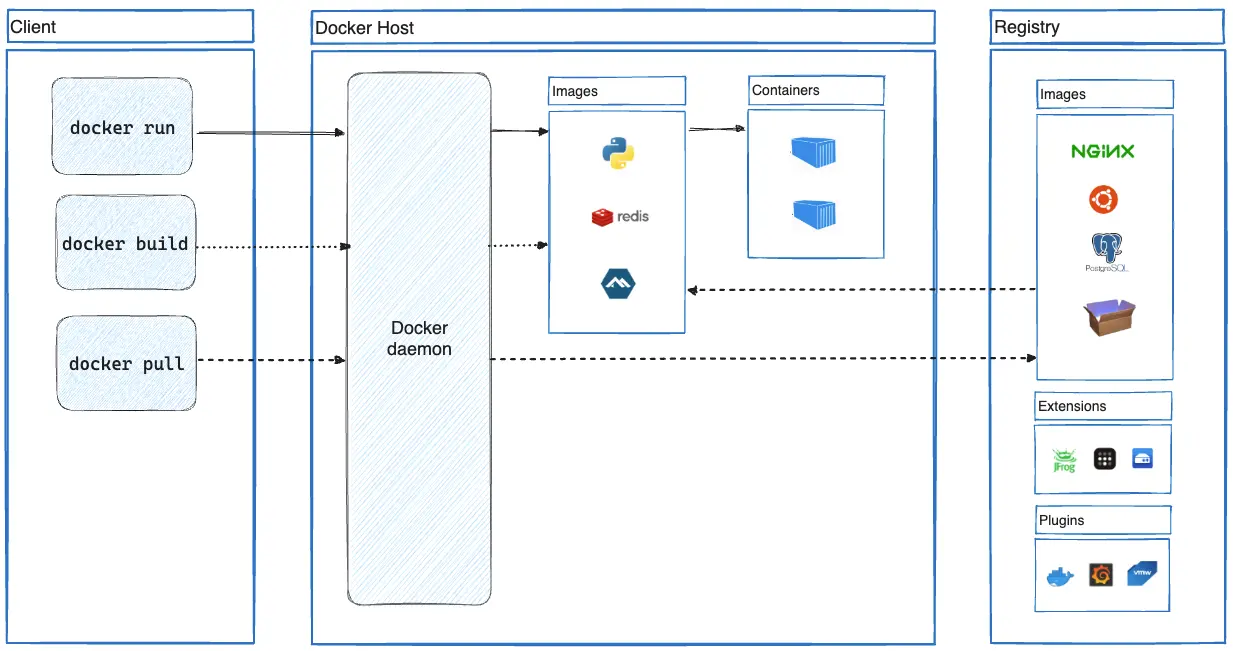
Docker 采用了经典的客户端-服务器 (Client-Server) 架构,主要由以下三个核心部分组成:
- **Docker Client (客户端)**:开发者通过命令行工具(如
docker run,docker build,docker pull)与 Docker 交互。 - **Docker Host (宿主机/守护进程)**:运行 Docker Daemon。它负责执行客户端发来的指令,管理镜像(Images)和容器(Containers)。
- **Images (镜像)**:只读的模板,包含了运行应用所需的所有代码、环境和配置。
- **Containers (容器)**:镜像的运行实例。它是独立运行的一个或一组应用及其依赖环境。
- **Docker Registry (仓库)**:用于存储镜像。最常用的是官方的 Docker Hub,也可以搭建私用仓库如 Harbor。整个流程通常是:
Client发起pull->Daemon从Registry下载镜像 ->Daemon运行Container。
2. Docker 底层隔离机制
Docker 能够实现轻量化的核心在于充分利用了 Linux 内核的两大特性:NameSpaces (命名空间) 和 **Control Groups (Cgroups)**。
Linux NameSpaces (环境隔离)
NameSpaces 负责为容器提供独立的运行环境,确保容器之间“互不干扰”:
- **UTS (UNIX Timesharing System)**:主机名和域名的隔离。容器可以拥有自己的主机名。
- **PID (Process ID)**:进程号隔离。容器内的进程认为自己是 1 号进程,看不到宿主机和其他容器。
- **IPC (Inter-Process Communication)**:进程间通信隔离。防止容器间的信号量、消息队列和共享内存互通。
- Network:网络设备隔离。每个容器拥有独立的网络栈(IP、端口、网桥等)。
- Mount:文件系统隔离。容器只能看到自己镜像内的根目录挂载点。
Control Groups (资源限制)
Cgroups(控制组)负责对容器使用的物理资源进行限制和审计,其具体功能包括:
- 资源控制:精确限制每个容器能使用的 CPU、内存、I/O 带宽 等各项定额。
- 优先级分配:在宿主机资源紧张时,通过权重分配确保核心服务的资源优先级。
- 资源统计:实时监控和统计容器的资源使用情况,为性能分析提供数据支撑。
- 任务控制:支持对容器内进程任务的挂起、恢复等精细化控制。
3. Docker 的典型应用场景
得益于上述架构与机制,Docker 在以下领域发挥着巨大作用:
- Web 应用的自动化打包与发布:简化部署流程。
- **CI/CD (持续集成/持续交付)**:支持自动化测试与持续集成。
- PaaS 平台搭建:易于部署和调整各类复杂应用参数。
- 微服务解耦:将应用程序与基础设施全部分割开,实现快速的软件交付。
4. 总结
Docker 通过 C/S 架构 实现了灵活的操作体验,通过 NameSpaces 实现了环境的高度隔离,再通过 Cgroups 为资源消耗加上了保险。对于 Java Senior 这种涉及大量中间件的项目,Docker 是目前不二的环境搭建之选。
Docker 容器的安装与镜像加速
在明确了架构与隔离机制后,接下来我们将在虚拟机环境中正式搭建 Docker。为了保证最佳的兼容性与网络连通性,请遵循以下步骤。
1. 安装准备
在开始编写命令之前,请务必检查以下两点:
- 操作系统:强烈建议使用 CentOS 7 或更高版本的 Linux 系统。由于内核限制,CentOS 6 及早期版本对 Docker 的支持并不理想,可能会导致运行不稳定。
- 网络模式:建议将虚拟机的网卡设置为 **桥接模式 (Bridged)**。这样虚拟机可以获得一个与宿主机同网段的独立静态 IP,确保物理机与虚拟机之间可以互相
ping通,这是后续微服务联调的基础。
2. Docker 安装步骤 (CentOS 7)
请访问 Docker 官方文档获取最新的安装指南,核心流程拆解如下:
- 清理旧版本:如果系统中已安装旧版 Docker,请先通过
yum remove进行卸载,避免版本冲突。 - 安装必要工具包:安装
yum-utils,它提供了yum-config-manager实用程序。 - 配置仓库地址:添加 Docker 官方(或阿里云、清华源等)的
yum软件源。 - 执行安装命令:运行
sudo yum install docker-ce docker-ce-cli containerd.io,等待下载完成。 - 启动与自启动:
1
2
sudo systemctl start docker # 启动 Docker
sudo systemctl enable docker # 设置开机自启
验证安装
安装完成后,通过以下命令验证:
docker version:检查 Docker Client 和 Server 的版本号。docker images:查看本地已下载的镜像列表(初始应为空)。
3. 镜像加速配置 (Aliyun)
由于 Docker Hub 服务器位于海外,直接拉取镜像速度较慢。国内开发者推荐配置阿里云镜像加速器。
配置步骤
- 登录阿里云官网,进入“容器镜像服务”页面,找到专属的“镜像加速器”地址。
- 在 Linux 中创建配置目录并写入加速地址:
1
2
3
4
5
6
sudo mkdir -p /etc/docker
sudo tee /etc/docker/daemon.json <<-'EOF'
{
"registry-mirrors": ["https://您的加速地址.mirror.aliyuncs.com"]
}
EOF - 重启服务生效:
1
2
sudo systemctl daemon-reload
sudo systemctl restart docker
4. 总结
至此,我们的 Docker 环境已全部就绪。通过 CentOS 7 + 官方引擎 + 阿里云加速 的黄金组合,我们为后续部署 Spring Cloud 全家桶和各类复杂中间件打下了坚实的技术底座。
Docker 端口映射与文件挂载
在实际操作 Docker 容器时,端口映射和文件挂载是两个最基础且必须掌握的高频操作。它们构建了宿主机与容器内部之间的“通信桥梁”与“数据通道”。
1. 端口映射 (Port Mapping)
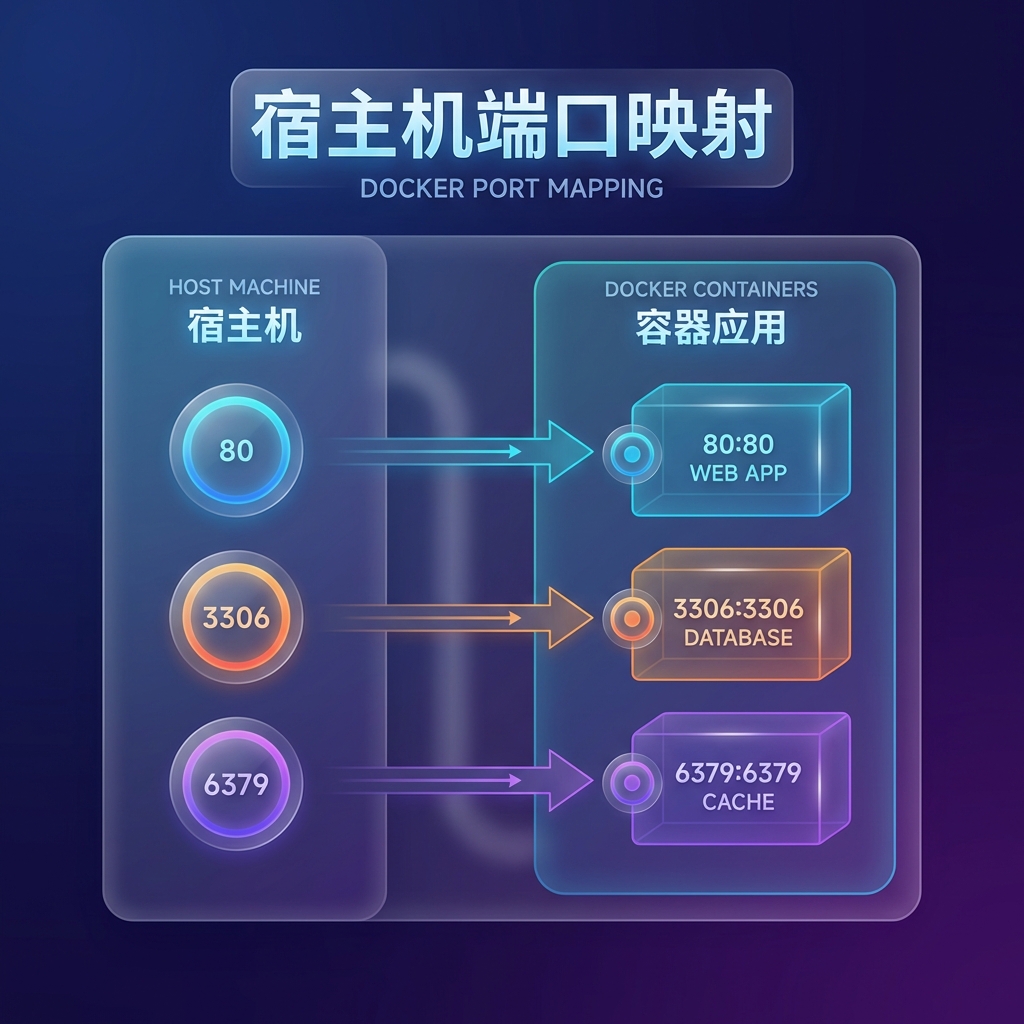
由于 Docker 容器拥有独立的网络栈(Network NameSpace),其内部运行的服务默认无法被外界(甚至宿主机本身)通过常规方式直接访问。此时,我们需要进行“端口映射”。
- 核心逻辑:将宿主机的某个端口与容器内部的某个端口建立联系。
- 操作命令:
-p [宿主机端口]:[容器内部端口]。 - 应用示例:
3306:3306:通过物理机 IP 访问宿主机的 3306,流量会被自动转发到内部 MySQL 容器。80:8080:外界访问标准的 Web 80 端口,流量进入内部的 Tomcat 或 Spring Boot 环境。
- 主要优势:
- 可访问性:实现了容器服务的外网/内网暴露。
- 安全性:我们可以自定义暴露的端口号,隐藏容器内部真实的业务端口,增加攻击成本。
端口映射原理图
2. 文件/磁盘挂载 (Volume Mounting)
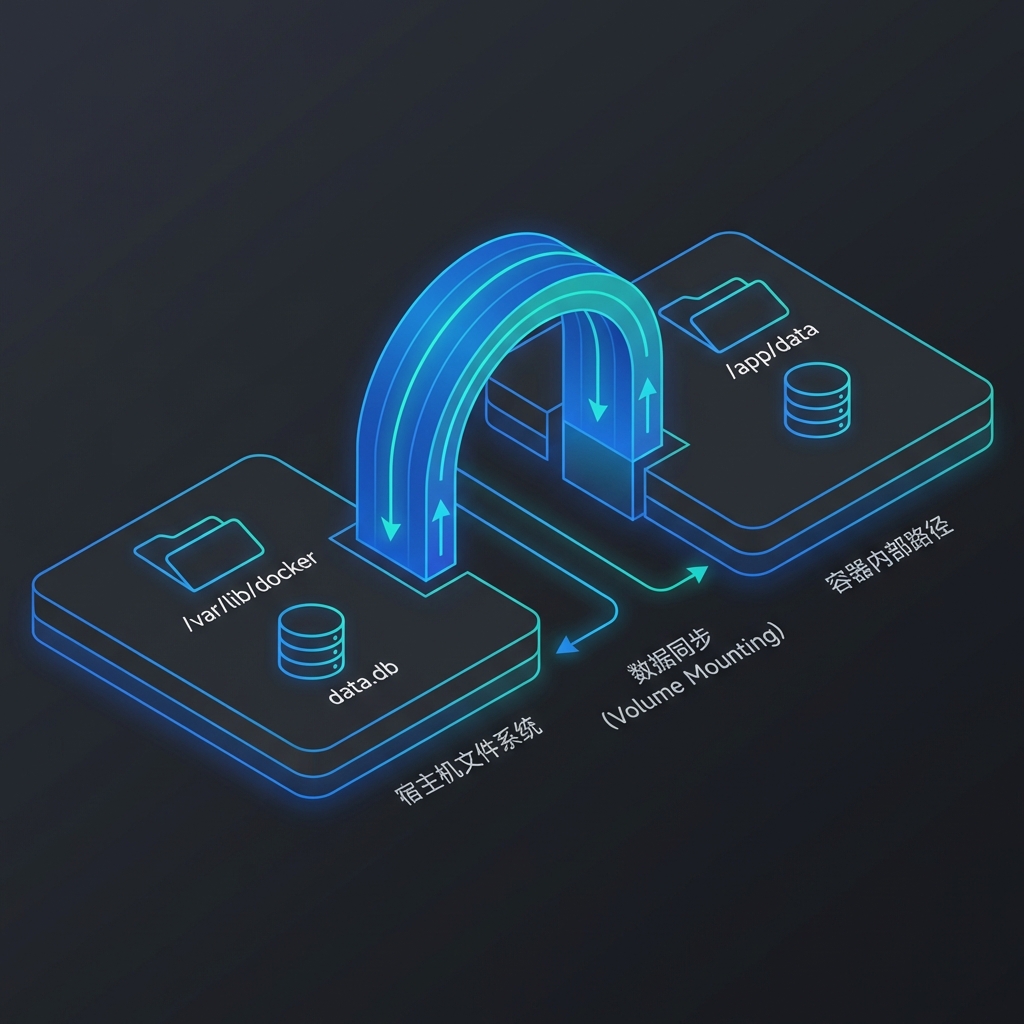
容器的文件系统是“临时性”的。默认情况下,如果容器被删除,其内部产生的所有数据(如数据库文件、上传的图片)都会丢失。为了解决这个问题,我们需要“文件挂载”。
- 核心逻辑:将宿主机的某个目录/文件映射到容器内部的对应路径。
- 操作命令:
-v [宿主机路径]:[容器内部路径]。 - 为什么需要它?
- 数据持久化:即使容器损毁或升级,挂载在宿主机的数据依然存在。
- 配置便捷性:无需频繁进入容器内部修改配置文件。你只需在宿主机上编辑
my.cnf或application.yml,容器内部会实时同步。 - 资源共享:多个容器可以挂载同一个宿主机目录,实现数据共享(如日志归档)。
文件挂载原理图
3. 总结
- 端口映射 解决了“怎么进得去”的问题。
- 文件挂载 解决了“数据留得住”的问题。
掌握了这两点,你就真正跨过了 Docker 从理论到实操的门槛。接下来,我们将利用这些知识点,开始正式部署本项目的核心中间件集群。
Docker 操作镜像命令
掌握 Docker 的常用命令是日常开发的必备技能。我们可以将命令分为镜像管理、容器生命周期管理以及辅助操作三大类。
1. 核心镜像命令 (Image Lifecycle)
镜像(Image)是 Docker 的基石,以下是我们在部署微服务中间件时最常用的命令:
- 获取镜像:
docker pull [镜像名]:[tag]—— 从 Docker Hub 下载指定版本镜像(如mysql:8.0)。 - 查看本地镜像:
docker images—— 列出宿主机上所有已下载的镜像及其 ID、大小。 - 删除镜像:
docker rmi [镜像ID/镜像名]—— 清理不再需要的本地镜像。 - 导出镜像:
docker save -o [文件名].tar [镜像名]—— 将镜像打包成离线文件,方便在无网环境下传输。 - 导入镜像:
docker load -i [文件名].tar—— 将离线包还原为 Docker 镜像。 - 构建镜像:
docker build -t [名称]:[版本] .—— 根据当前目录下的 Dockerfile 构建自定义镜像。
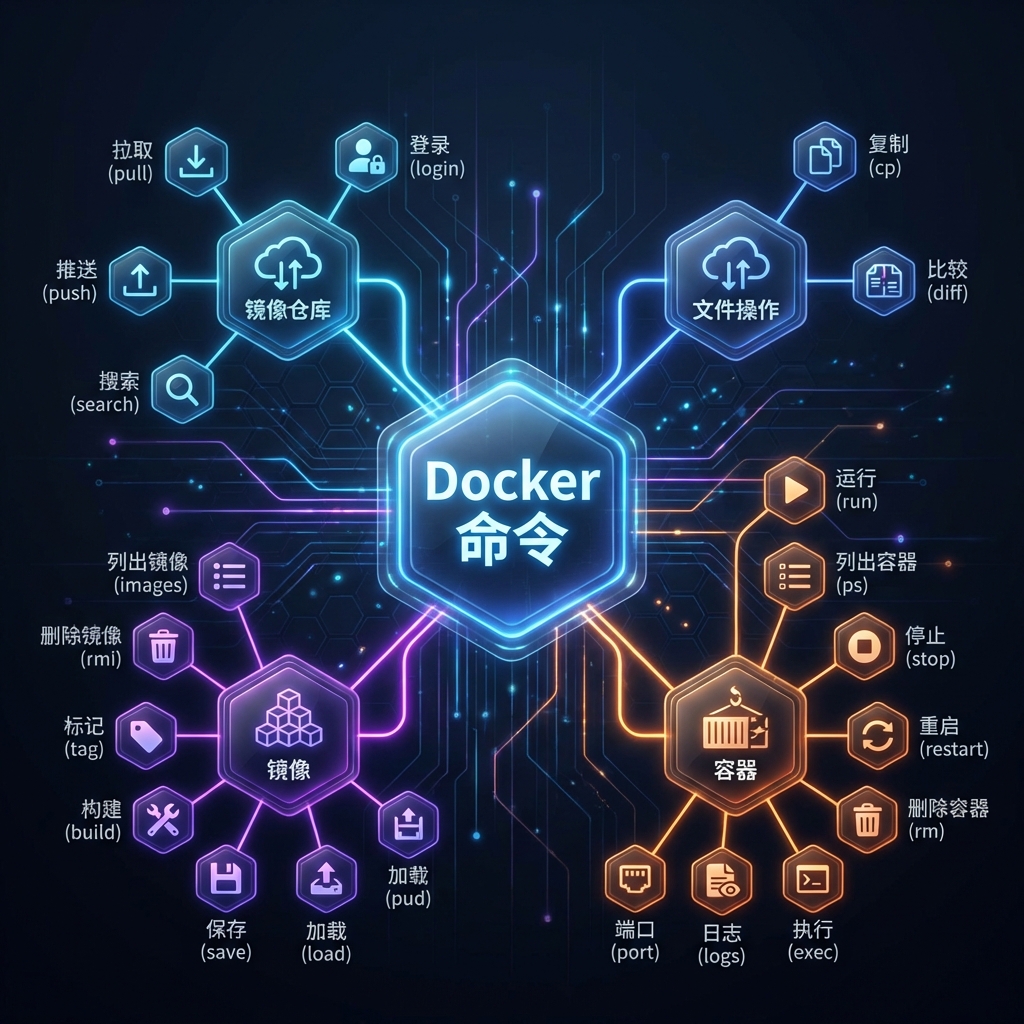
2. 常用操作全景脑图
为了方便记忆,我们可以通过下图理清 Client、Registry、Images 和 Containers 之间的流转关系:
[!TIP]
记不住命令怎么办?
任何时候都可以输入docker --help或docker [subcommand] --help。Docker 的官方帮助文档非常详尽,且命令设计具有极高的逻辑性。
Docker 操作容器命令
在掌握了镜像管理后,我们进入核心环节:如何运行和管理应用容器。
1. 环境预置:开启 Linux IP 转发
在虚拟机或物理机上运行 Docker 时,如果宿主机的 IP 转发功能未开启,容器可能无法正常进行网络通信。
- 检查状态:如果返回
1
cat /proc/sys/net/ipv4/ip_forward
0,则表示关闭;返回1表示已开启。 - 临时开启:
echo 1 > /proc/sys/net/ipv4/ip_forward。 - 永久开启:修改
/etc/sysctl.conf,添加net.ipv4.ip_forward=1,然后运行sysctl -p生效。
2. 核心命令:docker run
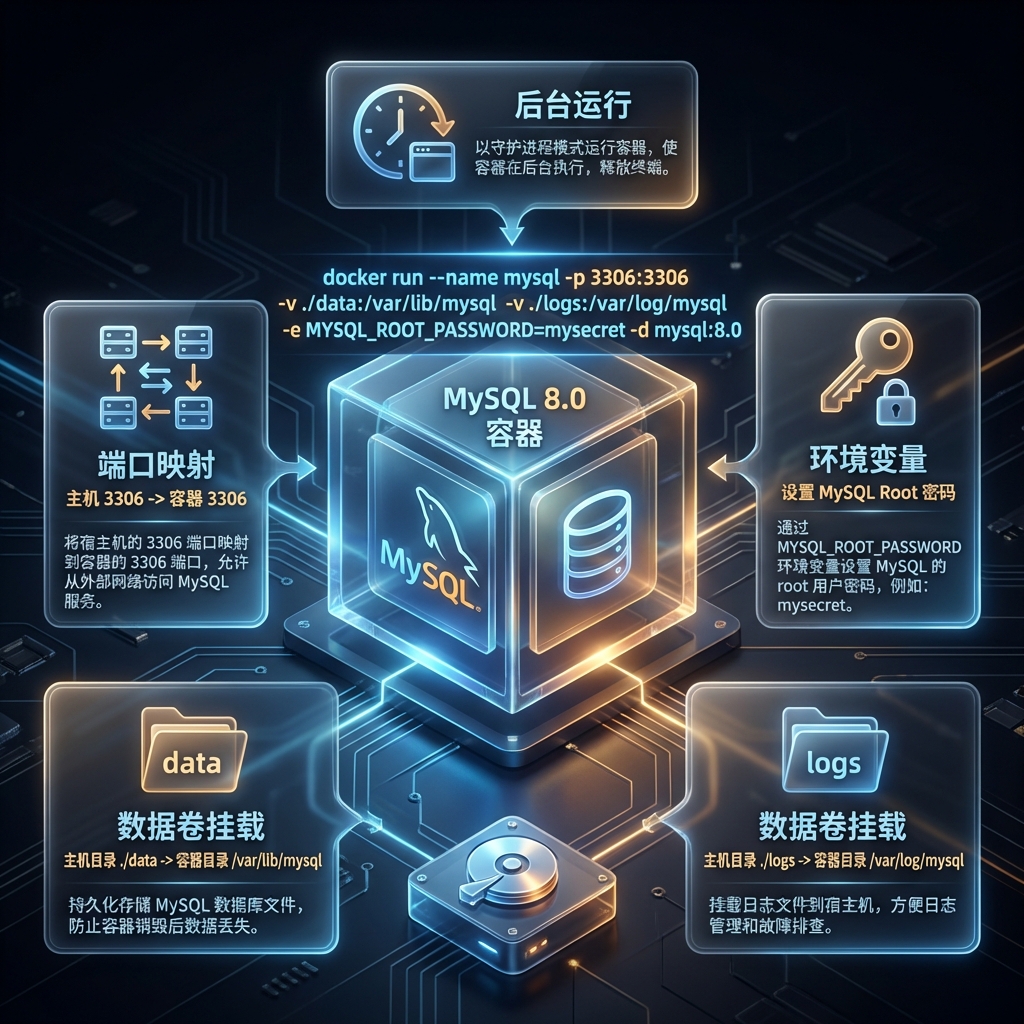
docker run 是 Docker 最强大的命令,用于创建并启动一个新容器。其参数组合直接决定了应用的行为。
参数拆解:
-p 3306:3306:端口映射。将宿主机的 3306 映射到容器内部的 3306。--name mysql:容器命名。为容器指定一个易记的名称。-v /opt/mysql/data:/var/lib/mysql:文件挂载。将宿主机目录挂载到容器内,实现数据持久化。-e MYSQL_ROOT_PASSWORD=root:环境变量。配置应用启动所需的参数(如数据库密码)。-d:后台运行。让容器在后台持续运行。
实战演示:一键部署 MySQL 8
1 | docker run -p 3306:3306 --name mysql \ |
命令参数图解:
3. 容器日常管理工具箱
- 查看运行状态:
docker ps:查看当前正在运行的容器。docker ps -a:查看所有容器(包括已停止的)。
- 日志排查:
docker logs -f [容器名/ID]—— 实时滚动查看应用日志,排障利器。 - 进入容器内部:
docker exec -it [容器名] bash—— 在运行中的容器内执行交互式 Shell。 - 生命周期控制:
docker start/stop/restart/rm [容器名]。
Docker 进入容器的命令
在容器稳定运行后,我们经常需要进入容器内部进行调试或手动执行一些管理命令(如修改数据库密码)。
1. 容器内部交互 (Interactive Shell)
进入容器最标准的方式是使用 docker exec:
1 | docker exec -it mysql bash |
- **-i (interactive)**:交互模式。保持标准输入(STDIN)开启。
- **-t (tty)**:分配一个伪终端(TTY)。让我们感觉像是在操作一台真实的终端。
- mysql:目标容器的名称或 ID。
- bash:进入后使用的 Shell 环境。
2. MySQL 内部初始化(实战演示)
进入 MySQL 容器后,我们可以直接操作数据库引擎。
- 登录 MySQL:
1
mysql -uroot -proot
- **安全性设置 (以 MySQL 8 为例)**:
为了方便外部工具连接,我们通常需要执行以下 SQL:1
2
3
4
5
6
7-- 修改 root 密码(可选)
ALTER USER 'root'@'localhost' IDENTIFIED BY 'imooc';
-- 允许远程连接 (%)
UPDATE mysql.user SET host = '%' WHERE user = 'root';
-- 刷新权限并退出
FLUSH PRIVILEGES;
EXIT;
3. 外部可视化工具连接 (Navicat)
为了提高开发效率,我们通常在物理机上使用 Navicat 或 DataGrip 连接 Docker 中的数据库。
连接配置:
- **主机 (Host)**:宿主机的 IP 地址(可通过
ifconfig或ip addr查看 ens33 网卡)。 - **端口 (Port)**:我们在
docker run时映射出的物理机端口(如3306)。 - 用户名/密码:上述 SQL 设置的
root/imooc。
[!IMPORTANT]
连不通怎么办?
- 检查物理机能否
ping通宿主机 IP。- 检查宿主机的防火墙(firewalld/iptables)是否放行了映射端口。
- 确认 MySQL 用户的
host权限已设置为%。
如何提交 Docker 镜像改变
Docker 容器遵循“写时复制 (Copy-on-Write)”机制。如果你在运行中的容器内修改了配置文件或安装了新软件,这些改变默认只存在于内存和容器层中。为了将这些改变固化成一个新的镜像,我们需要用到 diff 和 commit。
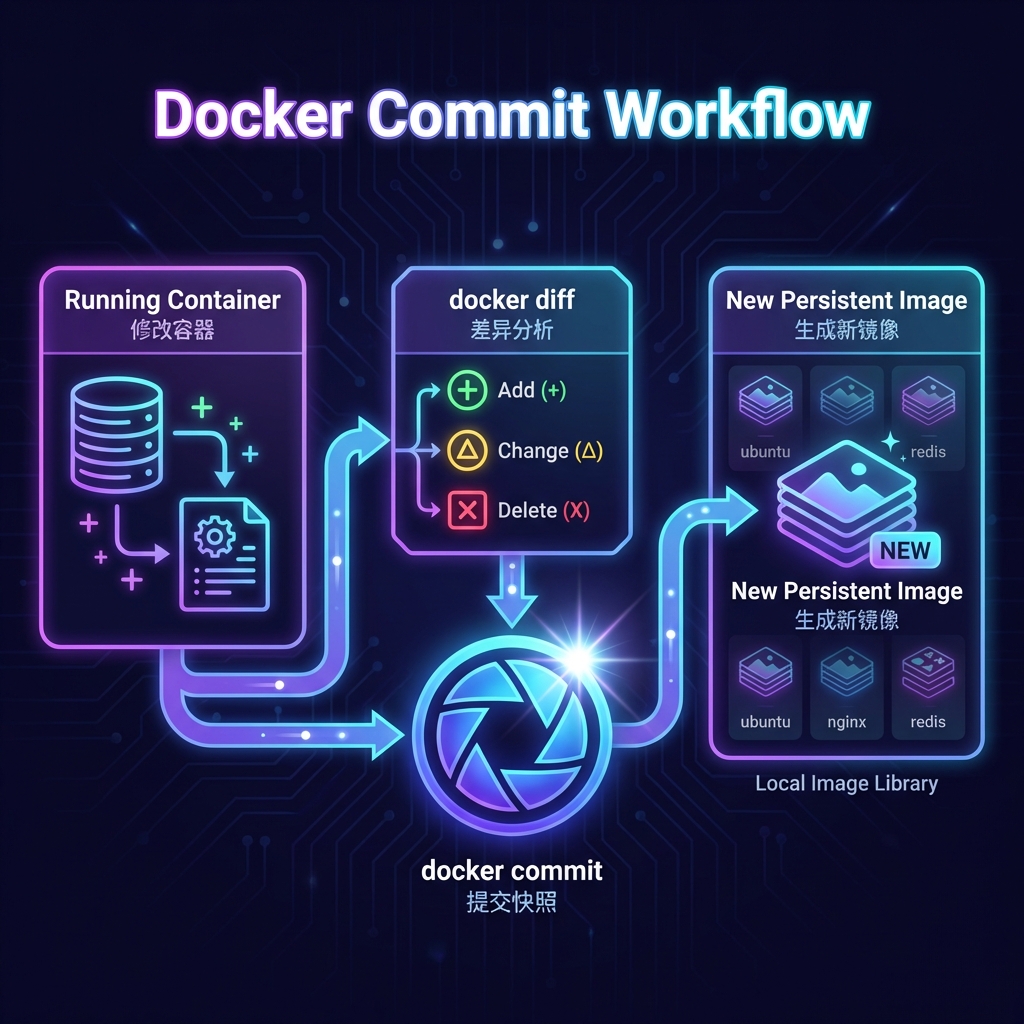
1. 查看容器变动 (docker diff)
在提交改变之前,我们可以先看看容器内部到底发生了哪些文件级别的变化。
1 | docker diff [容器名] |
- **A (Add)**:表示该文件或目录是新添加的。
- **C (Change)**:表示该文件或目录的内容已被修改。
- **D (Delete)**:表示该文件或目录已被删除。
2. 提交快照 (docker commit)
docker commit 的功能类似于云服务器的“快照”或虚拟机的“挂起状态保存”。它会将当前容器的状态固化为一个全新的镜像。
提交流程图解:
操作命令:
1 | docker commit -a "John" -m "added custom config" mysql_temp mysql_custom:v1.0 |
- **-a (author)**:作者信息。
- **-m (message)**:提交描述信息(建议填写的像 git commit 一样清晰)。
- **-p (pause)**:在提交时暂停容器运行(默认为开启,保证数据一致性)。
3. 灵活的标签管理 (docker tag)
docker tag 用于给已有镜像起一个“别名”。这在版本管理和发布时非常有用。
- 原理:它类似于 Java 中的引用,或者是 Linux 的硬链接。同一个 Image ID 可以对应多个不同的 Tag。
- 优势:它不占用额外的磁盘空间,只是在元数据中增加了一个引用记录。建议使用
BeanUtils.copyProperties来类比记忆:保持了属性一致,但赋予了新的标识。
4. 镜像库维护 (docker image prune)
随着开发的深入,本地会产生很多 tag 为 <none> 的虚悬镜像(Dangling Images)。
- 清理命令:
docker image prune。 - 作用:一键删除所有未被容器使用的垃圾镜像,释放磁盘空间。
如何转存 Docker 镜像
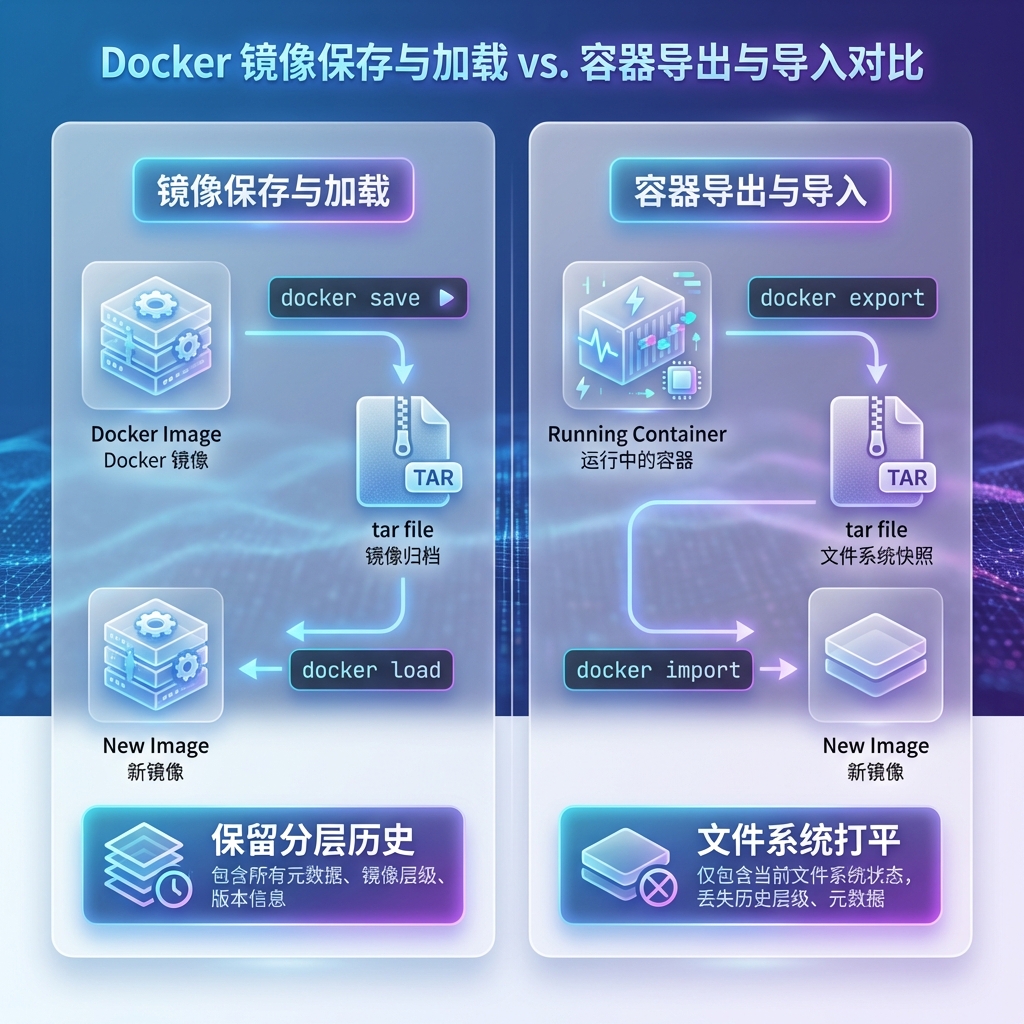
在实际开发中,我们经常需要将一个服务器上的 Docker 镜像或运行中的容器迁移到另一台服务器。Docker 提供了两套不同的机制来实现这一目标:镜像保存与加载 (Save/Load) 以及 **容器导出与导入 (Export/Import)**。
1. 镜像保存与加载 (docker save/load)
这是最常用的备份与迁移方式,它直接操作的是 镜像(Image)。
- 保存镜像:将一个或多个镜像打包成 tar 文件。
1
docker save -o mysql8.tar mysql:8.0.27
- 加载镜像:将打包好的 tar 文件还原为 Docker 镜像。
1
docker load -i mysql8.tar
- 优点:能够完整保留镜像的 分层历史(Layers)、元数据以及版本标签。适合在正式环境之间迁移标准镜像。
2. 容器导出与导入 (docker export/import)
这种方式操作的是 容器(Container),类似于对当前运行中的文件系统做一次“快照”。
- 导出容器:将容器的文件系统打包。
1
docker export -o my_running_mysql.tar mysql_container
- 导入为镜像:将导出的包导入为一个新的镜像。
1
docker import my_running_mysql.tar my_new_image:v1.0
- 缺点:会 丢弃所有历史分层信息,将文件系统“打平”成一层。导入后的镜像无法查看到原始镜像的制作过程。
3. 核心机制对比图
为了帮助大家根据不同场景选择合适的工具,请参考下图:
总结对比表:
| 特性 | docker save/load | docker export/import |
|---|---|---|
| 操作对象 | 镜像 (Image) | 容器 (Container) |
| 分层信息 | 保留 完整历史层 | 丢弃,文件系统打平 |
| 镜像大小 | 通常较大(包含历史层) | 通常较小(仅当前状态) |
| 适用场景 | 镜像分发、版本备份 | 运行状态迁移、减小镜像体积 |
如何推送 Docker 镜像到云仓库
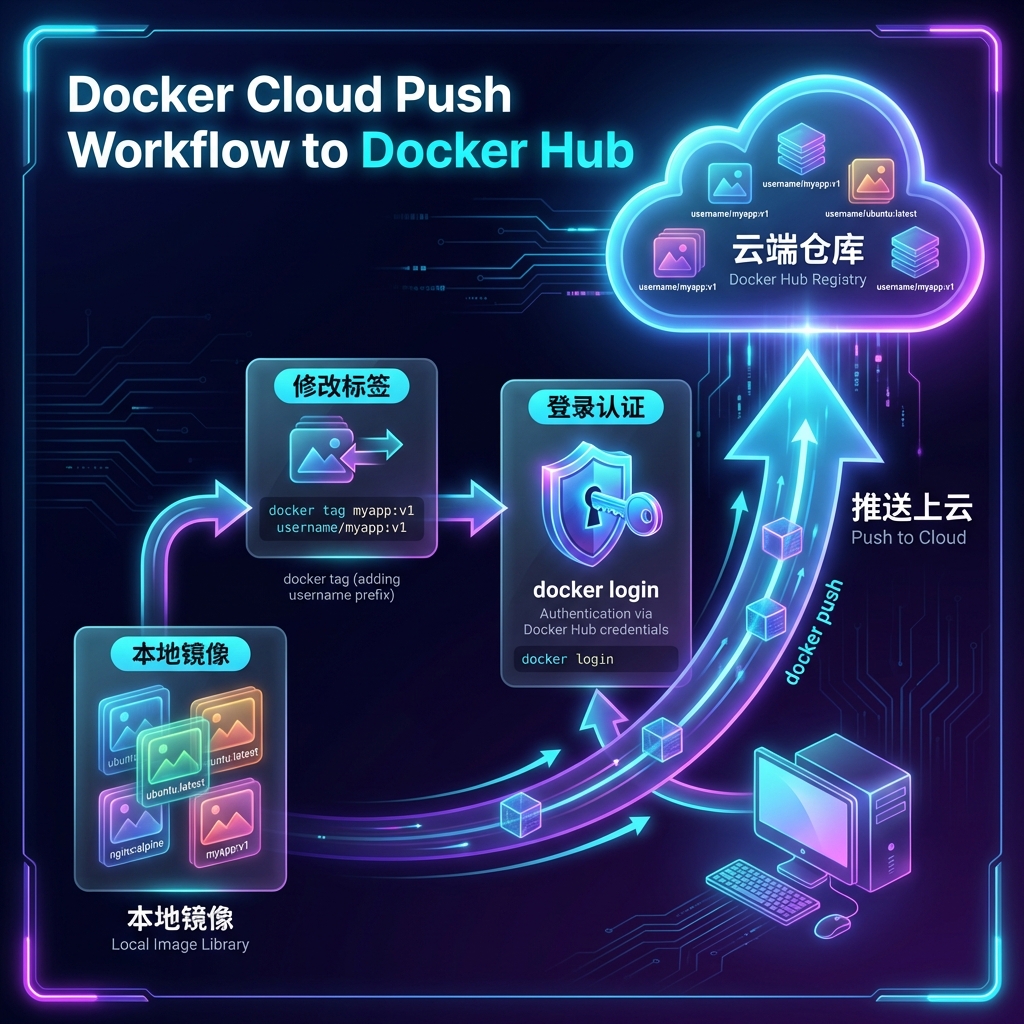
在本地完成业务镜像的构建和测试后,我们通常需要将其推送到云端仓库(如 Docker Hub 或阿里云镜像服务),以便在生产环境或其他机器上拉取。
1. 账号认证 (docker login)
在进行任何推送操作之前,必须先通过命令行登录你的云端账号。
1 | docker login |
- 执行后输入你在 Docker Hub 注册的用户名和密码。
- 登录成功后,认证信息会以加密 token 的形式存储在本地配置文件中,后续操作无需反复登录。
2. 镜像命名规范 (关键点)
云端仓库对镜像的命名有严格的要求。如果你直接推送 mysql:8.0,Docker 会默认尝试推送到官方库,这显然会因权限不足而失败。
- 规范格式:
<用户名>/<仓库名>:<标签> - 操作示例:
1
2
# 将本地镜像重新打标为符合规范的名称
docker tag my-app:v1.0 neozhang/my-app:v1.0
3. 推送镜像 (docker push)
万事俱备,使用 push 命令即可将镜像上云。
推送流程全景图:
操作指令:
1 | docker push neozhang/my-app:v1.0 |
- 常用选项:
--all-tags:推送该仓库下的所有标签镜像。-q (quiet):静默模式,减少输出内容。
4. 适用场景
- **持续集成 (CI/CD)**:代码构建成镜像后自动推送到云端。
- 异地协同:不同地区的团队通过公有云/私有云仓库共享业务镜像。
- 环境一致性:确保线上生产环境拉取的镜像与开发测试环境完全一致。
总结:为什么我们强烈建议在这个项目中使用 Docker?
通过本文的学习,我们从底层隔离原理、自动化安装,到进阶的数据挂载、镜像迁移以及云端发布,全方位掌握了 Docker 的核心能力。
作为一名开发者,我强烈建议在本项目以及未来的企业级开发中优先采用 Docker,理由如下:
- 环境铁律(Environment Fidelity):彻底终结“我电脑上明明能跑”的噩梦。无论是本地开发、测试环境还是生产集群,运行的都是同一个镜像,确保了环境的高度一致性。
- 极速交付(Agile Deployment):相比于传统安装中間件动辄数小时的配置过程,Docker 只需要几条命令。在接下来的文章中,我们将利用 Docker 一键拉起 MySQL、Redis、RabbitMQ 等全套集群,效率提升 10 倍以上。
- 极致资源利用(Resource Efficiency):Docker 的容器化机制比虚拟机更轻量、更省内存。在一台普通的云服务器上,我们可以轻松运行几十个微服务容器,而无需担心性能瓶颈。
- 架构演进的基础(Cloud Native Foundation):掌握了 Docker,你就拿到了通往 K8s(Kubernetes)、云原生和 DevOps 大门的入场券。
掌握 Docker 不仅仅是学会了几个命令,更是思维方式的升级。我们可以通过实操,利用 Docker 部署本项目的核心中间件集群,提升开发效率。
参考资料
在深入学习 Docker 的过程中,以下资源提供了极大的帮助:
- http://hub.docker.com (官方镜像仓库)
- http://docs.docker.com (Docker 官方文档)
- http://www.imooc.com (本系列课程参考来源)
- http://mirrors.aliyun.com (阿里云镜像加速服务)
- https://linux.die.net/man/8/sysctl (Linux 系统参数配置参考)